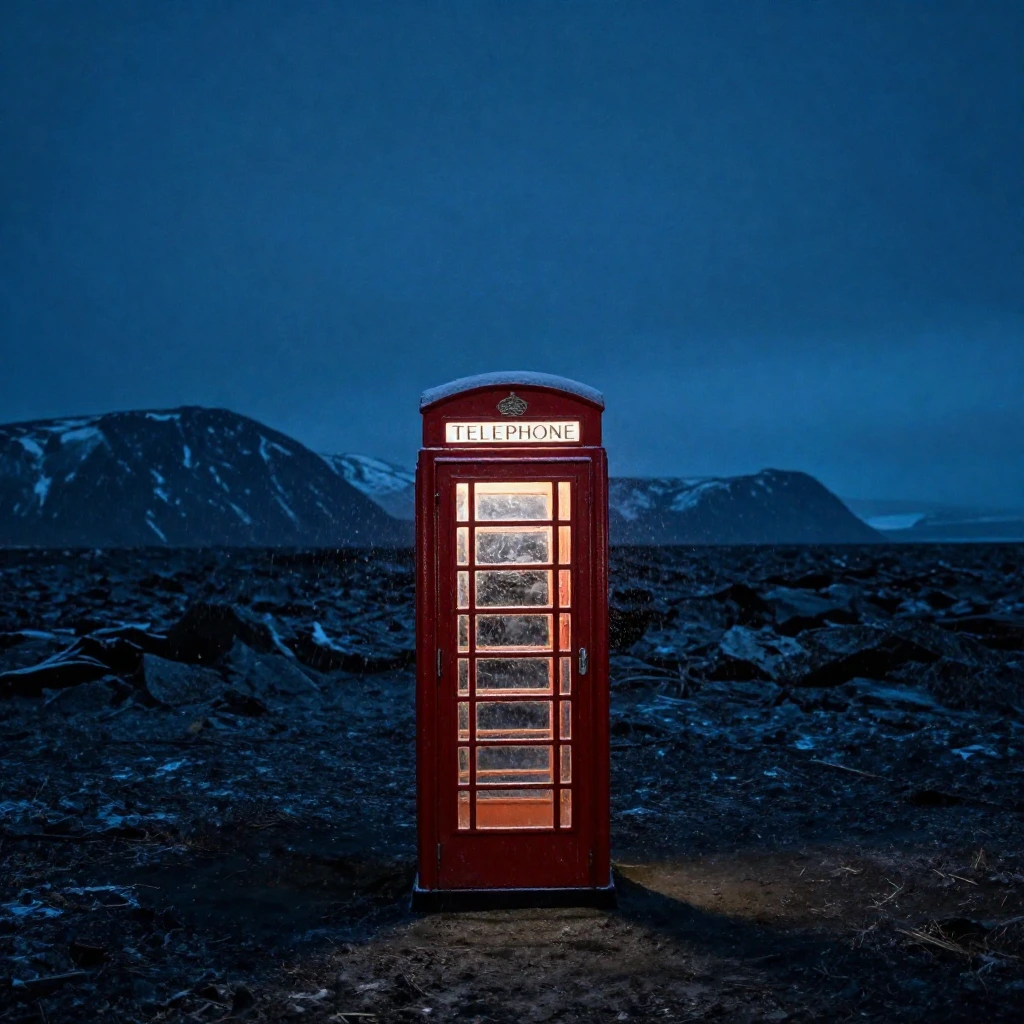
Flare для быстрых итераций
Используйте GPT Image 2.5 Flare для черновиков, серий рекламных креативов, обложек и вариантов композиции. OpenAI позиционирует её как скоростную модель семейства с качеством, сопоставимым с GPT Image 2.


В Braily доступны обе версии GPT Image 2.5 для генерации с нуля и редактирования по референсам: Flare помогает быстрее проверять идеи, а Sunburst рассчитана на задачи, где важнее точность результата.
Используйте GPT Image 2.5 Flare для черновиков, серий рекламных креативов, обложек и вариантов композиции. OpenAI позиционирует её как скоростную модель семейства с качеством, сопоставимым с GPT Image 2.
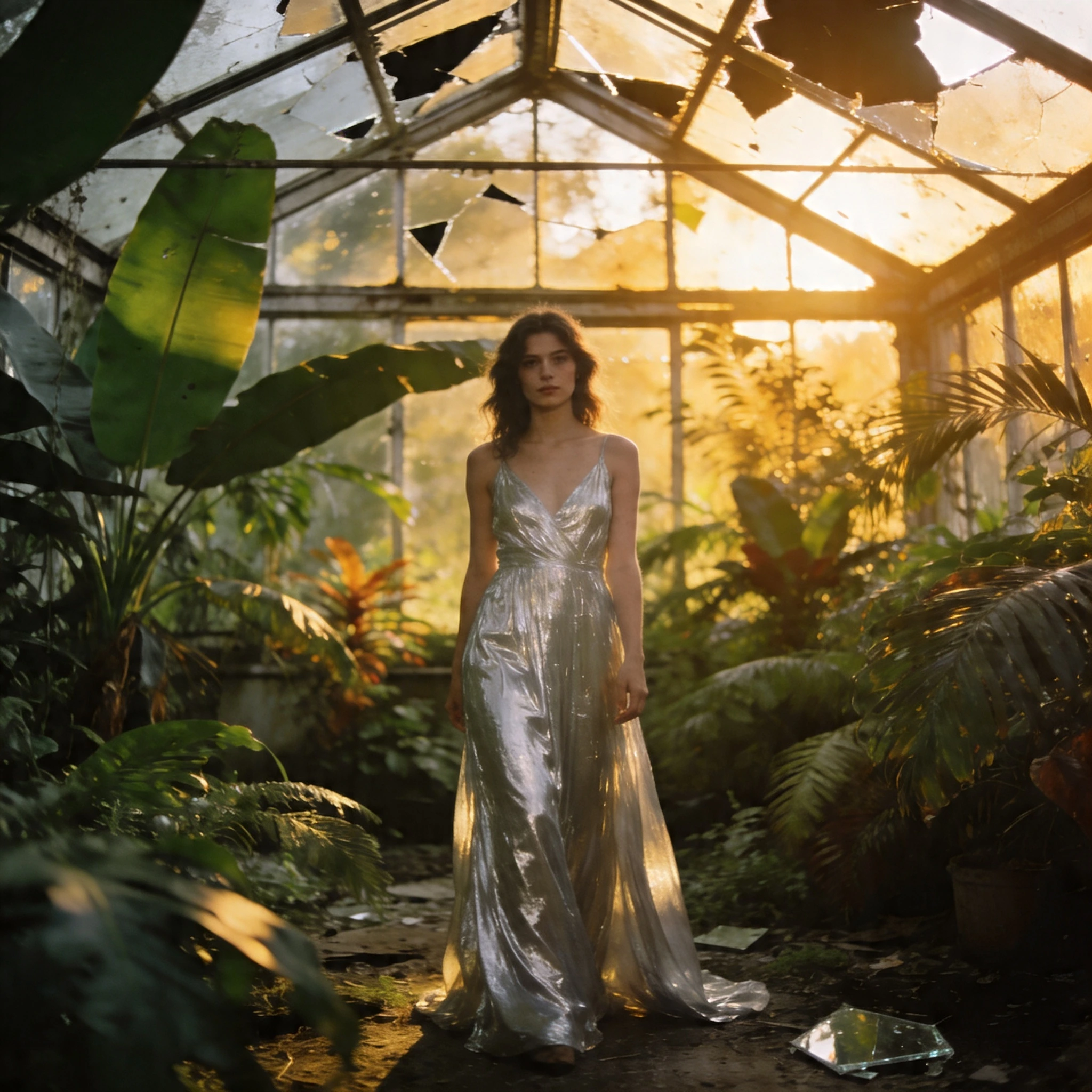
Выбирайте GPT Image 2.5 Sunburst для финальных рекламных материалов, продуктовых сцен и аккуратных правок, когда нужно лучше сохранить объект, композицию, свет и фактуру.
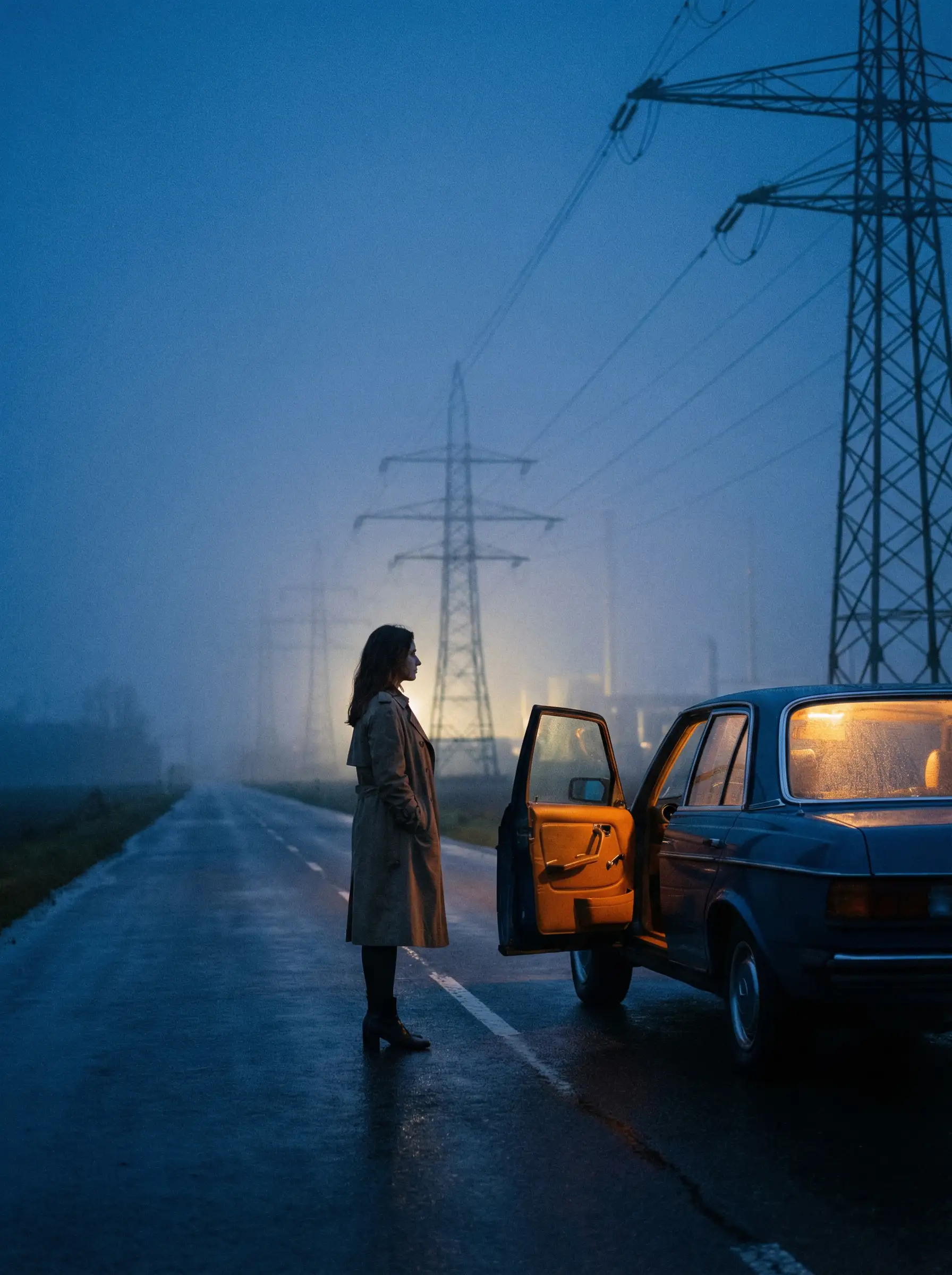
Загружайте до 16 изображений, формулируйте правку обычным языком и меняйте фон, одежду, предмет или стиль. Проверяйте, что модель сохранила все элементы, которые вы не просили изменять.
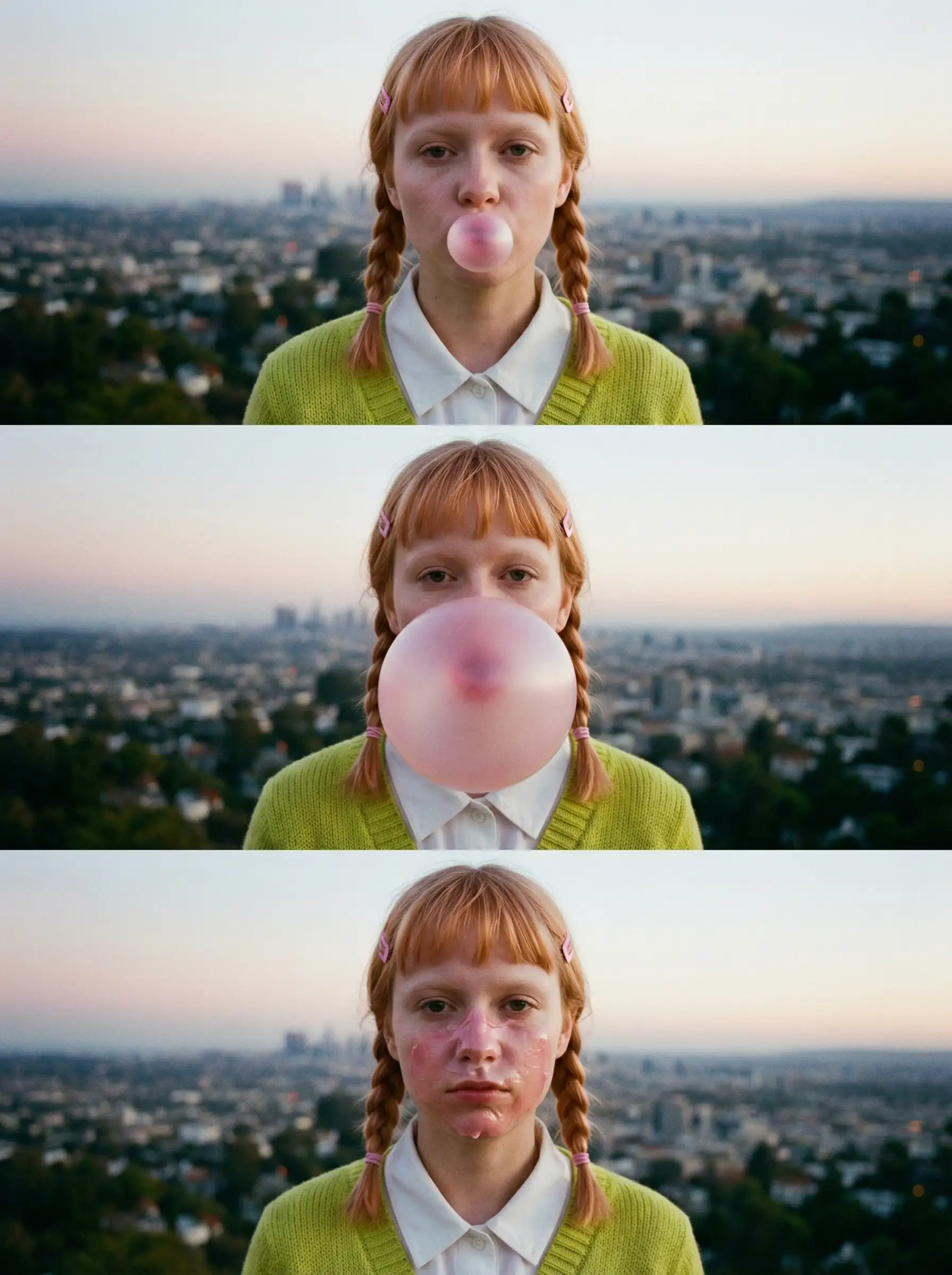
Выбирайте 1K, 2K или 4K, восемь популярных соотношений сторон и обычный либо прозрачный фон. Начинайте с меньшего разрешения для поиска идеи, затем повышайте его для выбранного варианта.
Выберите сценарий и используйте модель как часть привычного рабочего процесса в Braily.
Создавайте композиции с продуктом, свободным местом под заголовок и понятной визуальной иерархией.
Меняйте окружение и подачу товара, сохраняя узнаваемую форму, материалы и важные детали.
Быстро собирайте несколько идей для публикаций, обложек и вертикальных форматов.
Исправляйте отдельный объект, цвет или фон без намеренной перестройки всего утверждённого кадра.
Обе версии умеют создавать и редактировать изображения. Выбор зависит не от номера модели, а от того, что важнее в конкретной задаче: скорость итераций или запас точности.
| Критерий | Flare | Sunburst |
|---|---|---|
| Главный приоритет | Скорость и поток вариантов | Качество и точность правок |
| С чего начать | Повседневные генерации и черновики | Сложные сцены и финальные материалы |
| Редактирование | Быстрая проверка нескольких правок | Правки с повышенными требованиями к сохранению деталей |
| Работа с референсами в Braily | До 16 изображений | До 16 изображений |
| Разрешение в Braily | 1K, 2K или 4K | 1K, 2K или 4K |
Практический гайд по генерации, редактированию и работе с русскими запросами.
Читать статьюКак сравнивать две версии на одинаковых задачах и не переплачивать за лишнее качество.
Читать статьюСравнение моделей для рекламы, текста в кадре и контента для соцсетей.
Читать статью
Шаг 1
Добавьте референс, если хотите сохранить внешний вид объекта, персонажа или окружения.

Шаг 2
Введите запрос, уточните стиль, свет и формат кадра, затем запустите генерацию.

Шаг 3
Откройте готовое изображение в рабочем пространстве и используйте его в проекте.
Ответы на вопросы о работе с GPT Image 2.5 в Braily.
Начните с Flare для быстрой генерации, а Sunburst используйте там, где особенно важны детали и точность правки.