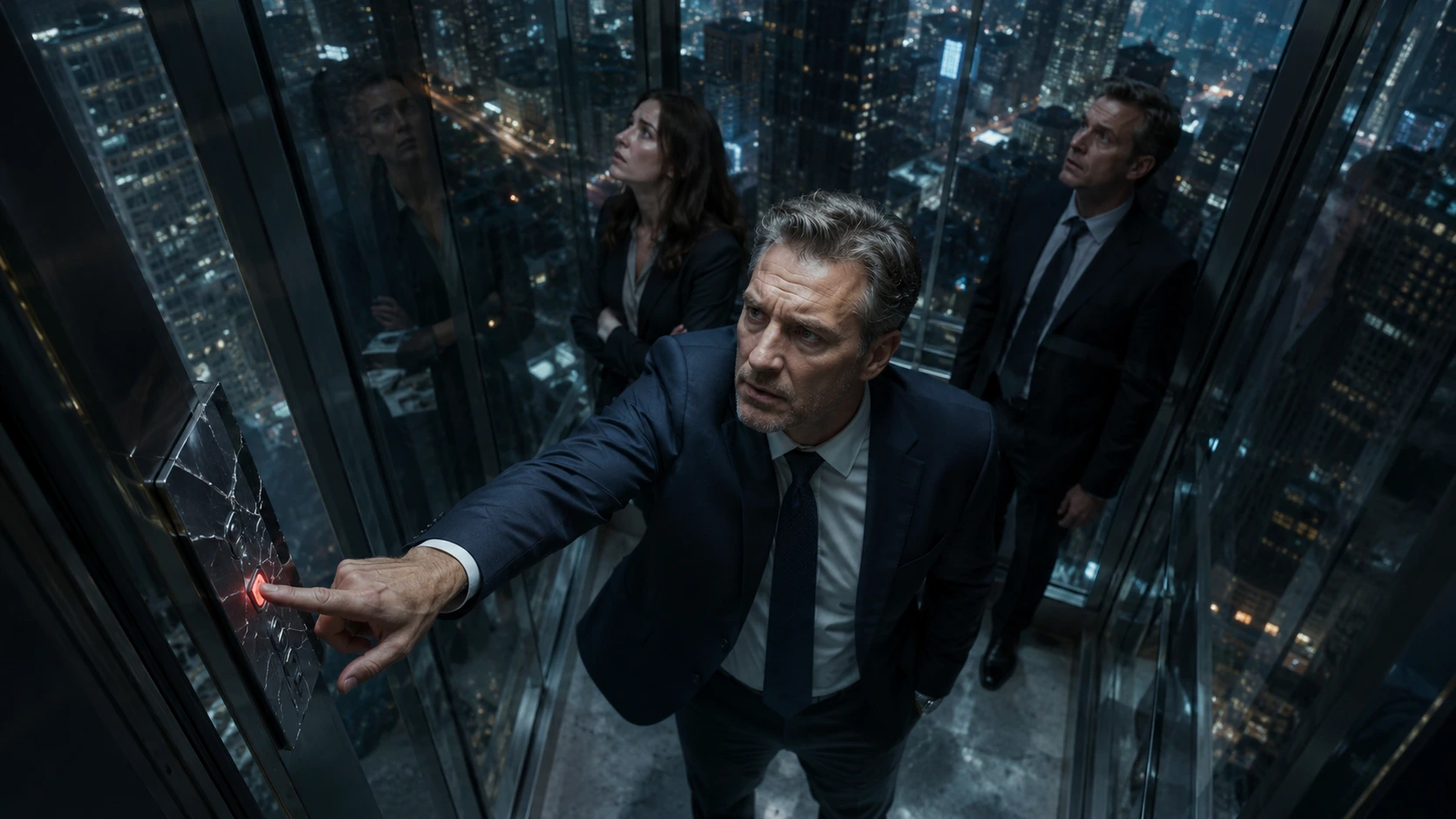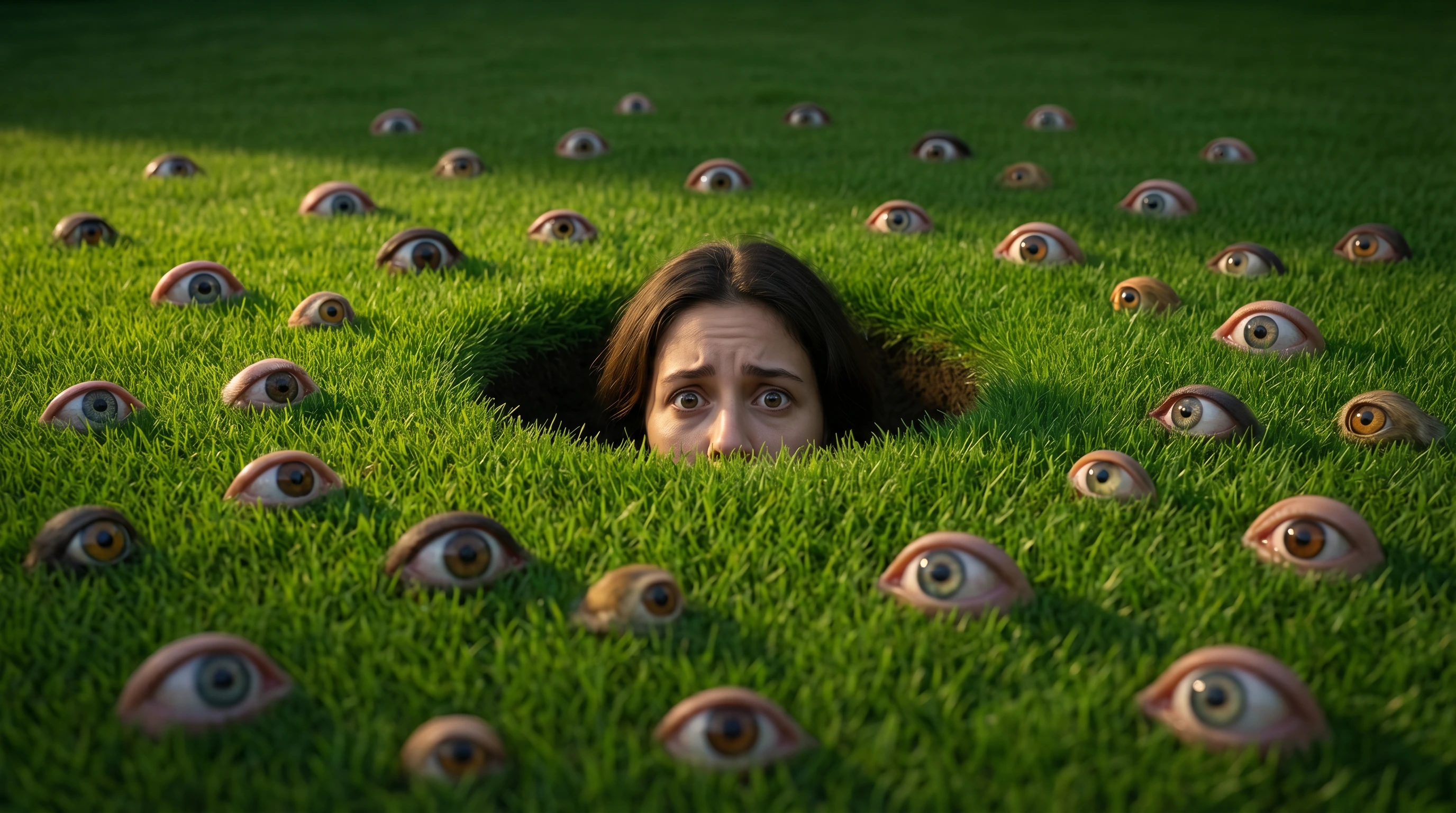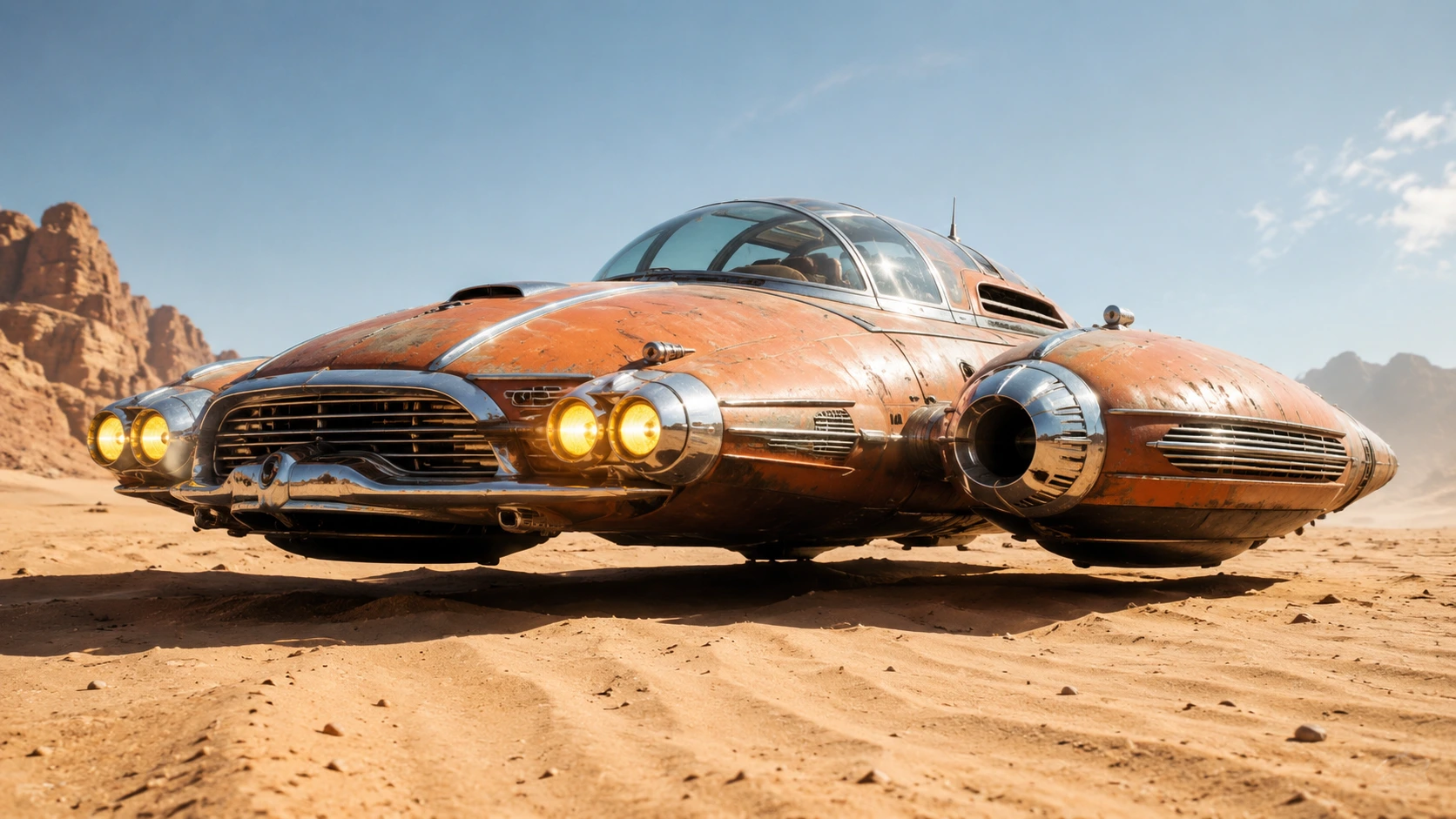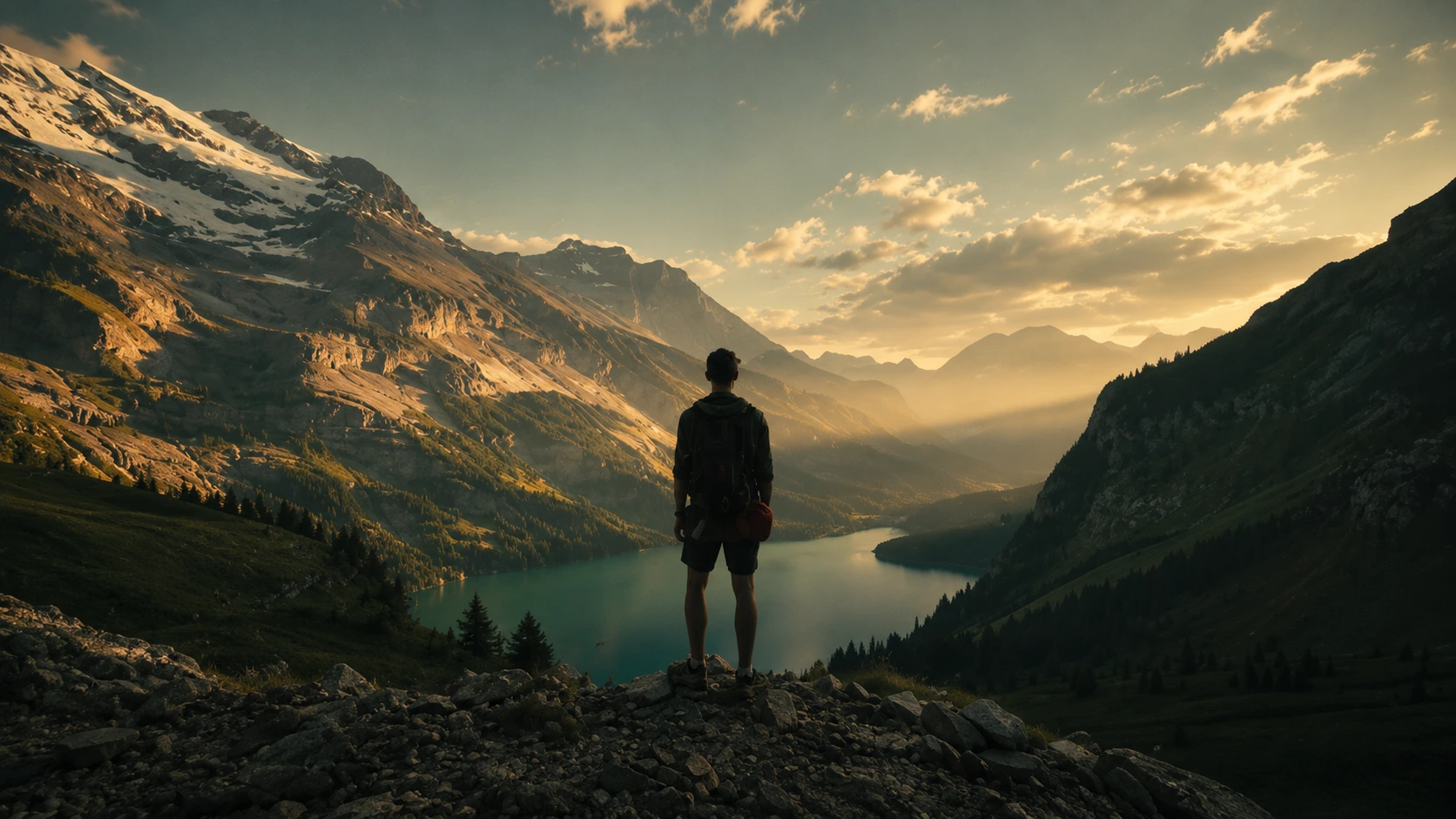
Magi 2 от Sand AI создаёт ролики до 30 секунд со звуком и разрешением 1080p. В одном запросе можно описать сцену, назначить реплики героям и задать движение камеры. Изображения, видео и аудио помогают передать внешность персонажей, окружение и характер движения.
В Braily можно начать с текстового описания или собрать сцену из своих материалов. Например, загрузить фотографию человека и изображение интерьера, а затем попросить героя пройти по комнате и произнести короткую фразу.
Возможности Magi 2
Видео вместе со звуком
Magi 2 генерирует видеоряд и звуковое сопровождение совместно: речь с движением губ, окружающие шумы, музыку и отдельные эффекты. В промпте можно привязать звук к действию: щелчок к нажатию кнопки, стук к касанию стола, шаги к проходу героя.
Для диалога укажите говорящего и напишите его реплику в кавычках. Если в сцене нужен только шум дождя, задайте его отдельно и исключите музыку и речь. Звук можно отключить в форме генерации.
До 20 референсов в одном запросе
Модель принимает до десяти изображений, пяти видео и пяти аудиофайлов. Каждый исходник может отвечать за свою часть сцены: портрет за внешность героя, изображение комнаты за интерьер, видео за движение камеры.
Это пригодится для ролика с конкретным товаром или персонажем. Вместо подробного описания внешности загрузите фотографию и сосредоточьтесь в промпте на том, что должно произойти в кадре.
Последовательность действий и смена планов
В ролике длиной до 30 секунд можно задать несколько событий: герой входит в комнату, замечает предмет и подходит к нему. Временные отметки помогают распределить действия и указать, где нужен крупный или общий план.
Для непрерывного прохода задайте один кадр без склеек. Если хотите показать разговор с двух ракурсов, опишите момент смены плана и того, кто находится в кадре. Точность выполнения этих указаний проверяйте в готовом видео.
Первое видео: чашка в гончарной мастерской
В этом примере гончар ставит чашку на стол у окна. Когда дно касается дерева, слышен тихий стук, затем камера приближается к глазури.
- Откройте генератор видео Braily и выберите Magi 2.
- Установите длительность 10 секунд, разрешение 1080p и формат 16:9.
- Включите «Аудио» и вставьте промпт ниже. Для этой сцены файлы не нужны.
- Проверьте стоимость в форме и запустите генерацию.
Все промпты в статье предложены для самостоятельного запуска и пока не проверены генерацией.
Посмотрите, не меняется ли ручка чашки, когда рука отпускает её. Прослушайте момент касания стола: стук должен приходиться на это действие. Если предмет искажается при приближении камеры, попробуйте оставить камеру неподвижной и сравнить результат.
Настройки Magi 2 в Braily
Для Magi 2 доступны шесть пропорций кадра: 21:9, 16:9, 4:3, 1:1, 3:4 и 9:16. Выберите 9:16 для вертикального ролика или 16:9 для горизонтального. Длительность задаётся целым числом от 4 до 30 секунд; разрешение составляет 1080p. Звук включён по умолчанию, его можно отключить.
Промпт обязателен в обоих режимах и может содержать до 15 000 символов. Для простой сцены хватит одного абзаца. Более длинный запрос пригодится, когда нужно распределить действия по времени или объяснить роли нескольких исходников.
По настройкам Braily на 26 ноября 2026 года генерация стоит 34 токена за секунду результата. Десятисекундный ролик обойдётся в 340 токенов. Отключение звука и добавление референсов не меняют эту ставку. Перед запуском проверьте сумму в форме; подробнее о расчётах читайте в статье о стоимости AI-генераций.
Как использовать изображения, видео и аудио
Добавьте файлы к запросу и укажите, что модель должна взять из каждого. Фотография человека может задавать внешность и одежду, фотография интерьера задаёт место действия. Видеореференс пригодится, если словами трудно объяснить траекторию камеры.
| Исходник | Количество | Форматы | Размер одного файла |
|---|---|---|---|
| Изображения | До 10 | JPEG, PNG, WebP | До 30 МБ |
| Видео | До 5 | MP4, MOV | До 200 МБ |
| Аудио | До 5 | MP3, WAV | До 15 МБ |
Каждый видео- или аудиофайл должен длиться от 2 до 30 секунд. Общая длительность всех видеореференсов ограничена 30 секундами. Для аудио действует отдельный суммарный лимит в 30 секунд. В режиме референсов нужен хотя бы один файл; для генерации только по тексту загрузки не требуются.
В промпте обращайтесь к файлам через @image1, @video1 и @audio1. Нумерация начинается с единицы отдельно для каждого типа. Например:
Use @image1 for the character's appearance. Use @video1 only for the camera movement. Set the scene in a sunlit greenhouse.Здесь фотография отвечает за героя, а видео за движение камеры. Новое место действия задано текстом. Такое разделение полезно, если из видеореференса в результат попадает лишний фон или чужие предметы.
Персонаж в теплице по двум фотографиям
Подготовьте портрет с хорошо различимым лицом и изображение теплицы. Загрузите портрет как @image1, интерьер как @image2. Установите 10 секунд, 1080p, формат 9:16 и включите звук.
Референс задаёт ориентир для внешности, но сохранность деталей нужно проверять в готовом ролике. Сравните лицо и одежду в начале и конце, особенно если листья перекрывают героя. Для серии сцен пригодятся приёмы из гайда по сохранению персонажа в AI-изображениях и видео.
Как задать диалог и смену планов
Для разговора опишите, кто произносит каждую реплику и когда камера показывает этого человека. Сам текст речи заключите в кавычки. Отдельно задайте фоновые звуки, чтобы модель получила понятную задачу для аудио.
Следующий шаблон рассчитан на 12 секунд. Загрузите изображение женщины как @image1, мужчины как @image2; выберите 16:9, 1080p и включите «Аудио».
Временные отметки задают желаемый порядок. Проверьте, не поменялись ли реплики местами и заканчивает ли каждый герой свою фразу до смены плана. Для точного попадания в монтажные отметки может понадобиться видеоредактор.
Если диалог не помещается в ролик, сначала сократите реплики. При одновременной речи попробуйте оставить общий план и явно назначить одного говорящего на каждый отрезок. Меняйте по одному условию, чтобы понять, какая правка повлияла на результат.
Если результат не получился
Если персонаж резко перескакивает между позами, попробуйте более медленное действие и один ракурс. Для сцены с несколькими ударами, поворотами или столкновениями сначала оставьте одно движение и проверьте его отдельно.
Когда модель переносит лишние детали из референса, уточните его роль. Например, Use @video1 only for camera movement оставляет видео в качестве образца камеры. Затем опишите окружение, которое должно появиться в результате.
Если вместо тишины появляется музыка, добавьте No music и перечислите нужные звуки: шаги, ветер или стук предмета о стол. Для сцены без речи укажите No speech. Переключатель «Аудио» можно выключить, если звук планируется целиком собрать при монтаже.
При ошибке загрузки проверьте формат, размер и длительность каждого файла. Несколько допустимых по отдельности роликов могут превышать общий лимит в 30 секунд.
Другие способы уточнить действие и движение камеры собраны в гайде по промптам для AI-видео.
С чего начать свою сцену
Возьмите первый промпт и замените чашку на предмет, с которым хотите поработать. Сохраните длительность и движение камеры, чтобы оценить форму и материал. Затем добавьте фотографию предмета как референс и сравните, какие детали удалось передать точнее.